Atalhos do teclado no Windows
Atalhos de teclado são teclas ou combinações de teclas que fornecem uma maneira alternativa de fazer algo que você normalmente faria com um mouse. Se você estiver tentando fazer uma captura de tela ou uma screengrab, consulte Como realizar e anotar capturas de tela.
Clique em uma opção abaixo, e ela será aberta para exibir uma tabela de atalhos relacionados:
Copie, colar e outros atalhos de teclado gerais
| Pressione esta tecla | Para fazer isto |
|---|---|
| Ctrl + X | Recortar o item selecionado. |
| Ctrl + C (ou Ctrl + Insert) | Copie o item selecionado. |
| Ctrl + V (ou Shift + Insert) | Colar o item selecionado. |
| Ctrl + Z | Desfazer uma ação. |
| Alt + Tab | Alterne entre aplicativos abertos. |
| Alt + F4 | Feche o item ativo ou sair do aplicativo ativo. |
| Tecla do logotipo do Windows + L | Bloquear seu computador. |
| Tecla do logotipo do Windows + D | Mostrar e ocultar a área de trabalho. |
| F2 | Renomeie o item selecionado. |
| F3 | Procure um arquivo ou uma pasta no Explorador de Arquivos. |
| F4 | Mostrar a lista da barra de endereços no Explorador de Arquivos. |
| F5 | Atualize a janela ativa. |
| F6 | Percorrer os elementos da tela de uma janela ou da área de trabalho. |
| F10 | Ativar a Barra de Menus no aplicativo ativo. |
| Alt + F8 | Exibir sua senha na tela de credenciais. |
| Alt + Esc | Percorrer os itens na ordem em que foram abertos. |
| Alt + letra sublinhada | Execute o comando referente a essa letra. |
| Alt + Enter | Mostrar as propriedades do item selecionado. |
| Alt + Barra de espaços | Abra o menu de atalho da janela ativa. |
| Alt + Seta para a esquerda | Voltar. |
| Alt + Seta para a direita | Avançar. |
| Alt + Page Up | Mova uma tela para cima. |
| Alt + Page Down | Mova uma tela para baixo. |
| Ctrl + F4 | Feche o documento ativo (em aplicativos que sejam de tela inteira e permitam vários documentos abertos ao mesmo tempo). |
| Ctrl + A | Selecione todos os itens em um documento ou em uma janela. |
| Ctrl + D (ou Delete) | Apagar o item selecionado e movê-lo para a Lixeira. |
| Ctrl + E | Abra a Pesquisa (na maioria dos aplicativos). |
| Ctrl + R (ou F5) | Atualize a janela ativa. |
| Ctrl + Y | Refazer uma ação. |
| Ctrl + Seta para a direita | Mova o cursor para o início da próxima palavra. |
| Ctrl + Seta para a esquerda | Mova o cursor para o início da palavra anterior. |
| Ctrl + Seta para baixo | Mova o cursor para o início do próximo parágrafo. |
| Ctrl + Seta para cima | Mova o cursor para o início do parágrafo anterior. |
| Ctrl + Alt + Tab | Usar as teclas de direção para alternar entre todos os aplicativos abertos. |
| Alt + Shift + teclas de direção | Quando um grupo ou bloco está em foco no menu Iniciar, movê-lo na direção especificada. |
| Ctrl + Shift + teclas de direção | Quando um bloco estiver em foco no menu Iniciar, mova-o para outro bloco para criar uma pasta. |
| Ctrl + teclas de direção | Redimensione o menu Iniciar quando ele estiver aberto. |
| Ctrl + tecla de direção (para ir até um item) + Barra de espaços | Selecione vários itens separadamente em uma janela ou na área de trabalho. |
| Ctrl + Shift com uma tecla de direção | Selecione um bloco de texto. |
| Ctrl + Esc | Abra Iniciar. |
| Ctrl + Shift + Esc | Abra o Gerenciador de Tarefas. |
| Ctrl + Shift | Mude o layout do teclado quando houver vários layouts de teclado disponíveis. |
| Ctrl + Barra de espaços | Ativar ou desativar o IME do idioma chinês. |
| Shift + F10 | Mostrar o menu de atalho do item selecionado. |
| Shift com qualquer tecla de direção | Selecione mais de um item em uma janela ou na área de trabalho, ou selecionar texto em um documento. |
| Shift + Delete | Apagar o item selecionado sem movê-lo para a Lixeira primeiro. |
| Seta para a direita | Abra o próximo menu à direita ou abra um submenu. |
| Seta para a esquerda | Abra o próximo menu à esquerda ou fechar um submenu. |
| Esc | Parar ou encerrar a tarefa atual. |
| PrtScn | Faça uma captura da tela inteira e copiá-la para a sua área de transferência. ObservaçãoVocê pode alterar esse atalho para que ele também abra a captura de tela, o que permitirá editá-la. Selecionar Iniciar > Configurações > Facilidade de acesso > Teclado, e ative a alternância em Atalho da Tela de impressão.Use a tecla PrtScn para abrir a captura de tela |
Atalhos de teclado da tecla do logotipo do Windows
| Pressione esta tecla | Para fazer isto |
|---|---|
| tecla do logotipo do Windows | Abra ou fechar Iniciar. |
| Tecla do logotipo do Windows + A | Abra Configurações Rápidas. Atualizado no Windows 11. |
| Tecla do logotipo do Windows + B | Defina o foco para o primeiro ícone no canto da Barra de tarefas. |
| Tecla do logotipo do Windows + C | Conversa aberta do Microsoft Teams. Atualizado no Windows 11. |
| Tecla do logotipo do Windows + Shift + C | Abra o menu de botões. |
| Tecla do logotipo do Windows + Ctrl + C | Ligue os filtros coloridos (ative este atalho primeiro nas configurações de Filtros cores). |
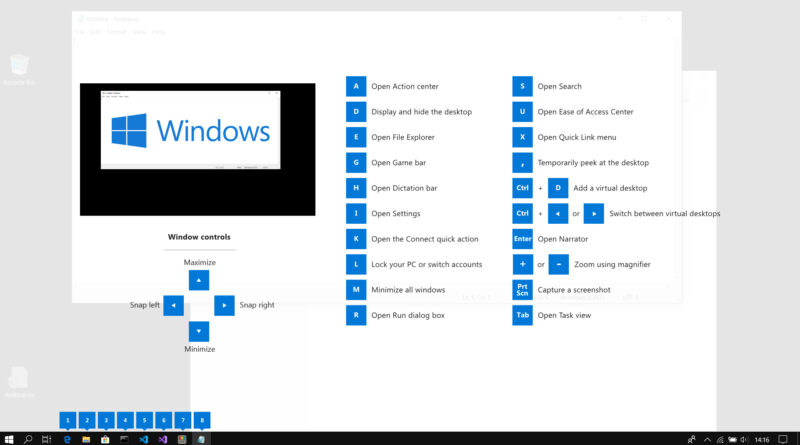
| Tecla do logotipo do Windows + D | Mostrar e ocultar a área de trabalho. |
| Tecla do logotipo do Windows + E | Abra o Explorador de Arquivos. |
| Tecla do logotipo do Windows + F | Abra o Hub de Feedback e tirar uma captura de tela. |
| Tecla do logotipo do Windows + G | Abra a Xbox Game Bar quando um jogo estiver aberto. |
| Tecla do logotipo do Windows + Alt + B | Ative ou desative o HDR.Observação: Aplica-se ao Xbox Game Bar versão 5.721.7292.0 ou mais recente. Para atualizar seu Xbox Game Bar, acesse o aplicativo Microsoft Store e verifique se há atualizações. |
| Tecla do logotipo do Windows + H | Iniciar a digitação por voz. Atualizado no Windows 11. |
| Tecla do logotipo do Windows + I | Abra Configurações. |
| Tecla do logotipo do Windows + J | Definir o foco para uma dica do Windows quando houver uma disponível. Quando uma dica do Windows aparecer, leve o foco para a dica. Pressione os atalhos de teclado novamente leva o foco para o elemento na tela ao qual a dica do Windows está ancorada. |
| Tecla do logotipo do Windows + K | Cast aberto a partir de Configurações Rápidas. Atualizado no Windows 11. |
| Tecla do logotipo do Windows + L | Bloquear seu computador ou mudar de conta. |
| Tecla do logotipo do Windows + M | Minimizar todas as janelas. |
| Tecla do logotipo do Windows + Shift + M | Restaurar as janelas minimizadas na área de trabalho. |
| Tecla do logotipo do Windows + N | Abrir centro de notificação e calendário. Atualizado no Windows 11. |
| Tecla do logotipo do Windows + O | Bloquear a orientação do dispositivo. |
| Tecla do logotipo do Windows + P | Escolha um modo de exibição da apresentação. |
| Tecla do logotipo do Windows + Ctrl + Q | Abra a Assistência Rápida. |
| Tecla do logotipo do Windows + R | Abra a caixa de diálogo Executar. |
| Tecla do logotipo do Windows + Alt + R | Gravar vídeo da janela do jogo em foco (usando Xbox Game Bar). |
| Tecla do logotipo do Windows + S | Abra a pesquisa. |
| Tecla do logotipo do Windows + Shift + S | Tire uma captura de tela de parte de sua tela. |
| Tecla do logotipo do Windows + T | Percorrer os aplicativos na barra de tarefas.. |
| Tecla do logotipo do Windows + U | Abra as Configurações de Acessibilidade. |
| Tecla do logotipo do Windows + V | Abra o histórico da área de transferência. ObservaçãoO histórico da área de transferência não está ativado por padrão. Se você quiser ativá-lo, use este atalho de teclado e selecione o prompt para ativar o histórico. Ou você pode selecionar Iniciar > Configurações > Sistema > Área de transferência, e ativar o botão em Histórico da área de transferência. |
| Tecla do logotipo do Windows + Shift + V | Definir para uma notificação. |
| Tecla do logotipo do Windows + W | Abra o Widgets. Atualizado no Windows 11. |
| Tecla do logotipo do Windows + X | Abra o menu Link Rápido. |
| Tecla do logotipo do Windows + Y | Alterne a entrada entre o Windows Mixed Reality e a área de trabalho. |
| Tecla do logotipo do Windows + Z | Abra o ajuste de layouts. Atualizado no Windows 11. |
| Tecla do logotipo do Windows + ponto (.) ou ponto e vírgula (;) | Abra painel de emojis. |
| Tecla do logotipo do Windows + vírgula (,) | Espiar temporariamente a área de trabalho. |
| Tecla do logotipo do Windows + Pause | Abra Configurações > Sistema > Sobre. |
| Tecla do logotipo do Windows + Ctrl + F | Procurar por computadores (se você estiver em uma rede). |
| Tecla do logotipo do Windows + número | Abra a área de trabalho e iniciar o aplicativo fixado na barra de tarefas, na posição indicada pelo número. Se o aplicativo já estiver em execução, mudar para esse aplicativo. |
| Tecla do logotipo do Windows + Shift + número | Abra a área de trabalho e iniciar uma nova instância do aplicativo fixado na barra de tarefas, na posição indicada pelo número. |
| Tecla do logotipo do Windows + Ctrl + número | Abrir a área de trabalho e mudar para a última janela ativa do aplicativo fixado na barra de tarefas, na posição indicada pelo número. |
| Tecla do logotipo do Windows + Alt + número | Abra a área de trabalho e abrir a Lista de Atalhos do aplicativo fixado na barra de tarefas, na posição indicada pelo número. |
| Tecla do logotipo do Windows + Ctrl + Shift + número | Abra a área de trabalho e abrir uma nova instância do aplicativo localizado na posição especificada, na barra de tarefas, como um administrador. |
| Tecla do logotipo do Windows + Tab | Abra a Visão de tarefas. |
| Tecla do logotipo do Windows + Seta para cima | Maximizar a janela. |
| Tecla do logotipo do Windows + Alt + Seta para cima | Ajuste a janela em foco na metade superior da tela. Novo com Windows 11. |
| Tecla do logotipo do Windows + Seta para baixo | Remova o aplicativo atual da tela ou minimizar a janela da área de trabalho. |
| Tecla do logotipo do Windows + Alt + Seta ´para baixo | Ajuste a janela em foco na metade inferior da tela. Novo com Windows 11. |
| Tecla do logotipo do Windows + Seta para a esquerda | Maximizar a janela do aplicativo ou da área de trabalho, no lado esquerdo da tela. |
| Tecla do logotipo do Windows + Seta para a direita | Maximizar a janela do aplicativo ou da área de trabalho, no lado direito da tela. |
| Tecla do logotipo do Windows + Home | Minimizar todas as janelas da área de trabalho, exceto a ativa (restaura todas as janelas com um segundo pressionamento). |
| Tecla do logotipo do Windows + Shift + Seta para cima | Alongar a janela da área de trabalho até as partes superior e inferior da tela. |
| Tecla do logotipo do Windows + Shift + Seta para baixo | Restaure/minimize as janelas ativas da área de trabalho verticalmente, mantendo a largura. |
| Tecla do logotipo do Windows + Shift + Seta para a esquerda ou Seta para a direita | Mova um aplicativo ou uma janela na área de trabalho, de um monitor para outro. |
| Tecla do logotipo do Windows + Shift + Barra de espaços | Percorrer os elementos através do idioma e do layout do teclado. |
| Tecla do logotipo do Windows + Barra de espaços | Alterne o idioma de entrada e o layout do teclado. |
| Tecla do logotipo do Windows + Ctrl + Barra de espaços | Altere para uma entrada selecionada anteriormente. |
| Tecla do logotipo do Windows + Ctrl + Enter | Ligar o Narrador. |
| Tecla do logotipo do Windows + Sinal de Adição (+) | Abrir lupa e ampliar. |
| Tecla do logotipo do Windows + Subtração (-) | Ampliar o zoom na lupa. |
| Tecla do logotipo do Windows + Esc | Fechar Lupa. |
| Tecla do logotipo do Windows + barra dianteira (/) | Comece a reconversão IME. |
| Tecla do logotipo do Windows + Ctrl + Shift + B | Ative o PC a partir de uma tela em branco ou preta. |
| Tecla do logotipo do Windows + PrtScn | Salvar captura de tela inteira para arquivar. |
| Tecla do logotipo do Windows + Alt + PrtScn | Salvar captura de tela da janela do jogo em foco para arquivar (usando Xbox Game Bar). |
Atalhos de teclado do Prompt de Comando
| Pressione esta tecla | Para fazer isto |
|---|---|
| Ctrl + C (ou Ctrl + Insert) | Copie o texto selecionado. |
| Ctrl + V (ou Shift + Insert) | Colar o texto selecionado. |
| Ctrl + M | Entrar em modo de Marca. |
| Alt + tecla de seleção | Comece seleção no modo de bloqueio. |
| Teclas de direção | Mova o cursor na direção especificada. |
| Page Up | Mova o cursor uma página acima. |
| Page Down | Mova o cursor uma página abaixo. |
| Ctrl + Home (modo de marca) | Mova o cursor para o início do próximo buffer. |
| Ctrl + End (modo de marca) | Mova o cursor para o final do próximo buffer. |
| Ctrl + Seta para cima | Mova uma linha acima no histórico de saída. |
| Ctrl + Seta para baixo | Mova uma linha abaixo no histórico de saída. |
| Ctrl + Home (navegação no Histórico) | Se a linha de comando estiver vazia, mova o visor para o início do buffer. Do contrário, exclua todos os caracteres à esquerda do cursor na linha de comando. |
| Ctrl + End (navegação no Histórico) | Se a linha de comando estiver vazia, mova o visor para a linha de comando. Do contrário, exclua todos os caracteres à direita do cursor na linha de comando. |
Atalhos de teclado de caixas de diálogo
| Pressione esta tecla | Para fazer isto |
|---|---|
| F4 | Mostrar os itens na lista ativa. |
| Ctrl + Tab | Avançar entre as guias. |
| Ctrl + Shift + Tab | Voltar nas guias. |
| Ctrl + número (número de 1 a 9) | Mova para a enésima guia. |
| Tab | Avançar entre as opções. |
| Shift + Tab | Voltar nas opções. |
| Alt + letra sublinhada | Execute o comando (ou selecionar a opção) que é usada com essa letra. |
| Barra de espaçoss | Marque ou desmarque a caixa de seleção caso a opção ativa seja uma caixa de seleção. |
| Backspace | Abra uma pasta um nível acima caso uma pasta esteja selecionada na caixa de diálogo Salvar Como ou Abra. |
| Teclas de direção | Selecione um botão caso a opção ativa seja um grupo de botões de opção. |
Atalhos de teclado do Explorador de Arquivos
| Pressione esta tecla | Para fazer isto |
|---|---|
| Alt + D | Selecione a barra de endereços. |
| Ctrl + E | Selecione a caixa de pesquisa. |
| Ctrl + F | Selecione a caixa de pesquisa. |
| Ctrl + N | Abra uma nova janela. |
| Ctrl + W | Feche a janela ativa. |
| Ctrl + roda de rolagem do mouse | Altere o tamanho e a aparência dos ícones de arquivo e pasta. |
| Ctrl + Shift + E | Mostrar todas as pastas acima da pasta selecionada. |
| Ctrl + Shift + N | Crie uma nova pasta. |
| Num Lock + asterisco (*) | Mostrar todas as subpastas da pasta selecionada. |
| Num Lock + tecla adição (+) | Mostrar o conteúdo da pasta selecionada. |
| Num Lock + tecla subtração (-) | Recolha a pasta selecionada. |
| Alt + P | Mostrar o painel de visualização. |
| Alt + Enter | Abra a caixa de diálogo Propriedades do item selecionado. |
| Alt + Seta para a direita | Mostrar a próxima pasta. |
| Alt + Seta para cima | Mostrar a pasta na qual a pasta estava. |
| Alt + Seta para a esquerda | Mostrar a pasta anterior. |
| Backspace | Mostrar a pasta anterior. |
| Seta para a direita | Mostrar a seleção atual (se estiver recolhida) ou selecionar a primeira subpasta. |
| Seta para a esquerda | Recolha a seleção atual (se estiver expandida) ou selecionar a pasta na qual a pasta atual estava. |
| End | Mostrar a parte inferior da janela ativa. |
| Home | Mostrar a parte superior da janela ativa. |
| F11 | Maximizar ou minimizar a janela ativa. |
Atalhos de teclado das áreas de trabalho virtuais
| Pressione esta tecla | Para fazer isto |
|---|---|
| Tecla do logotipo do Windows + Tab | Abra a Visão de tarefas. |
| Tecla do logotipo do Windows + Ctrl + D | Adicione uma área de trabalho virtual. |
| Tecla do logotipo do Windows + Ctrl + Seta para a direita | Alterne entre áreas de trabalho virtuais criadas à direita. |
| Tecla do logotipo do Windows + Ctrl + Seta para a esquerda | Alterne entre áreas de trabalho virtuais criadas à esquerda. |
| Tecla do logotipo do Windows + Ctrl + F4 | Feche a área de trabalho virtual que você está usando. |
Atalhos de teclado da barra de tarefas
| Pressione esta tecla | Para fazer isto |
|---|---|
| Shift + clique em um botão da barra de tarefas | Abra um aplicativo ou abrir rapidamente outra instância de um aplicativo. |
| Ctrl + Shift + clique em um botão da barra de tarefas | Abra um aplicativo como um administrador. |
| Shift + clique com o botão direito do mouse em um botão da barra de tarefas | Exibir o menu da janela do aplicativo. |
| Shift + clique com o botão direito do mouse em um botão da barra de tarefas agrupado | Exibir o menu da janela do grupo. |
| Ctrl + clique em um botão agrupado da barra de tarefas | Alternar as janelas do grupo. |
Atalhos de teclado das configurações
| Pressione esta tecla | Para fazer isto |
|---|---|
| Tecla do logotipo do Windows + I | Abra configurações. |
| Backspace | Voltar para a página inicial de configurações. |
| Digitar em qualquer página com a caixa de pesquisa | Configurações de pesquisa. |
Atalhos de teclado adicionais
- Atalhos de teclado em aplicativos
- Atalhos de teclado de acessibilidade do Windows
- Atalhos do teclado do Microsoft Surface Hub
Fonte: https://support.microsoft.com/pt-br/windows/atalhos-do-teclado-no-windows-dcc61a57-8ff0-cffe-9796-cb9706c75eec
Please follow and like us: