
Como executar uma máquina virtual Ubuntu Desktop usando o VirtualBox 7
2). Crie uma nova máquina virtual
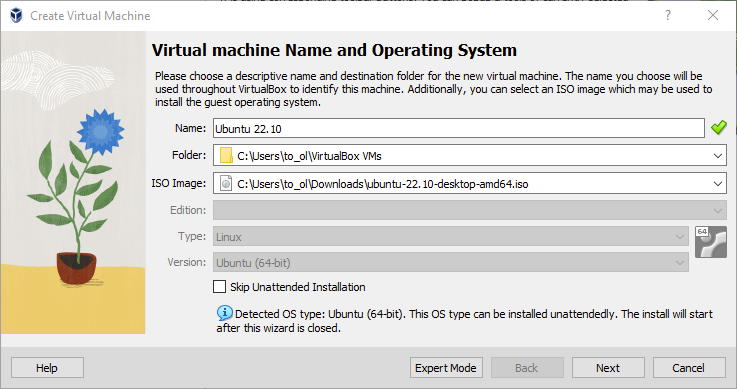
Clique Novo para criar uma nova máquina virtual. Preencha os detalhes apropriados:
- Nome: Se você incluir a palavra Ubuntu em seu nome, o Tipo e a Versão serão atualizados automaticamente.
- Pasta de máquina: é aqui que suas máquinas virtuais serão armazenadas para que você possa continuar trabalhando nelas sempre que quiser.
- Imagem ISO: Aqui você precisa adicionar um link ao ISO baixado do site do Ubuntu.
Queremos instalar o Ubuntu sem vigilância para que possamos deixar a caixa de seleção para pular sem controle.
Crie um perfil de usuário
Para ativar a instalação automática, precisamos pré-popular nosso nome de usuário e senha aqui, além do nome da nossa máquina, para que possa ser configurado automaticamente durante a primeira inicialização.
As credenciais padrão são:
- Nome de usuário: vboxuser
- Senha: changeme
Verifique se o seu nome de host não tem espaços para prosseguir!
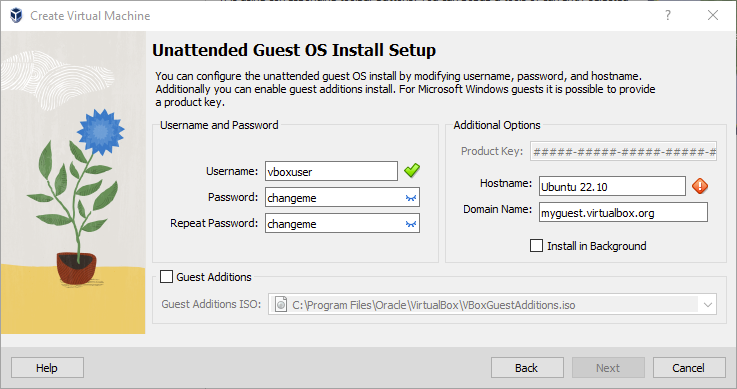
Também é recomendável verificar o Adições de Convidados caixa para instalar o ISO padrão de adição de convidado baixado como parte do VirtualBox. As adições de convidados permitem vários recursos de qualidade de vida, como alteração de resolução e redimensionamento dinâmico da tela, por isso é altamente recomendado!
Nota: Se você optar por não usar a instalação autônoma, esta etapa será ignorada e você irá direto para a tela a seguir. Depois que sua máquina for criada, você poderá criar um nome de usuário e senha seguindo o padrão Fluxo de instalação da área de trabalho do Ubuntu na primeira inicialização.
Defina os recursos da máquina virtual
Na próxima seção, podemos especificar quanto da memória e dos processadores de nossa máquina host a máquina virtual pode usar. Para um bom desempenho, é recomendável fornecer à sua VM cerca de 8 GB de RAM (, embora 4 GB ainda sejam utilizáveis ) e 4 CPUs. Tente permanecer nas áreas verdes de cada controle deslizante para evitar problemas com a máquina executando a VM e o sistema operacional host.

Precisamos especificar o tamanho do disco rígido para a máquina virtual. Para o Ubuntu, recomendamos cerca de 25 GB no mínimo. Por padrão, o disco rígido será dimensionado dinamicamente à medida que mais memória for necessária até o limite definido. Se você deseja pré-alocar o valor total, marque a caixa de seleção ‘ Pré-alocar tamanho total ’. Isso melhorará o desempenho, mas pode ocupar espaço desnecessário.
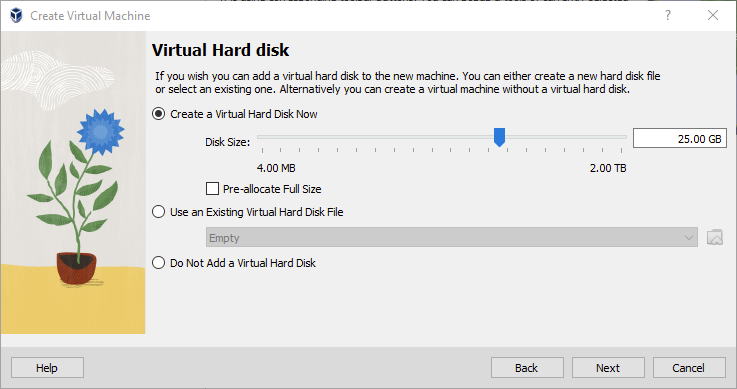
Clique Próximo para continuar e visualizar um resumo da configuração da sua máquina.

Após este clique Terminar para inicializar a máquina!
Fonte: https://ubuntu.com/tutorials/how-to-run-ubuntu-desktop-on-a-virtual-machine-using-virtualbox#2-create-a-new-virtual-machine